打つ前に、
候補が浮かぶ。
よく使う表現は、カーソルの右側にうっすら浮かぶ。
ChatGPT や Claude などの英数語も、日本語のまま打てます。
接続詞の言い換えが、即利用可能です
カタカナで打っても同じ動きです
英数語の候補が浮かびます
補完プラグインを入れたのに、
日本語では動かない
Obsidianでよく聞く声がこれです。
「それ」と打っても、変換が終わるまで補完は黙ったまま。
変換中の文字は、補完アプリには見えていないからです。
英語向けに作られたものは、そこに手が届きません。
書きながら続きが見える
日本語の変換を止めずに、続きがカーソルの右側に薄く浮かぶ。
Enterひとつで、文章に取り込めます。
画面を遮らない。
薄い文字で、そっと添える。
小窓で出てくる候補は、現れるたびに視線を持っていきます。
変換中の候補とも画面で重なって、書く手が止まる。
このプラグインの候補は、カーソルの右側にうっすら浮かぶだけ。
いらないときは、そのまま打ち続けるだけです。
小窓で出てくる補完
候補が小さなウィンドウで現れます。変換中の候補とも画面で重なって、見るたびに手が止まる仕組みです。
うっすら浮かぶ補完
カーソルの右側に続きが薄く見えるだけ。いらないときは無視できるし、欲しいときは Enter ひとつで取り込めます。
書く手を止めない4 つの機能
表示・ひらがな入力・変換中の振る舞い・並び順。
書きながら止まらないために、ライター視点で組みました。
カーソルの右側に浮かぶ
「ちなみ」まで打つと、続きの「ちなみに」がカーソルの右側に薄く現れます。Enter で取り込み、Esc で消す。手はキーボードから動きません。
ちなみ → ちなみに がそっと浮かぶ
ひらがなで英単語が呼び出せる
「くろーど」と打つだけで「Claude」が浮かびます。「クロード」とカタカナで打っても同じ。英語モードに切り替えなくていいので、書く流れが途切れません。
くろーど / クロード → Claude
変換中は邪魔しない
変換しているあいだ、候補は静かに隠れます。Enter は変換の確定に、Esc は変換の取り消しに使えるまま。変換が終わったあと、続きの候補がすっと浮かびます。
確定したあと、すっと現れる
使うほど自分の言葉に近づく
確定するたびに、その候補が次回から上に並びます。よく使う言葉が、書き続けるうちに最前列へ。気が変わったら「学習データをリセット」で並びを初期状態に戻せます。
リセットボタンでいつでも戻せる
実際の動作
書きながら候補が浮かぶ流れを、画像と動画で確認できます。
① 動作デモ(無音・約 1 分)
続きが薄く浮かび、Enter で取り込み、Option / Alt で別の言い換えに切り替える。書きながらの流れを 1 分で見られます。
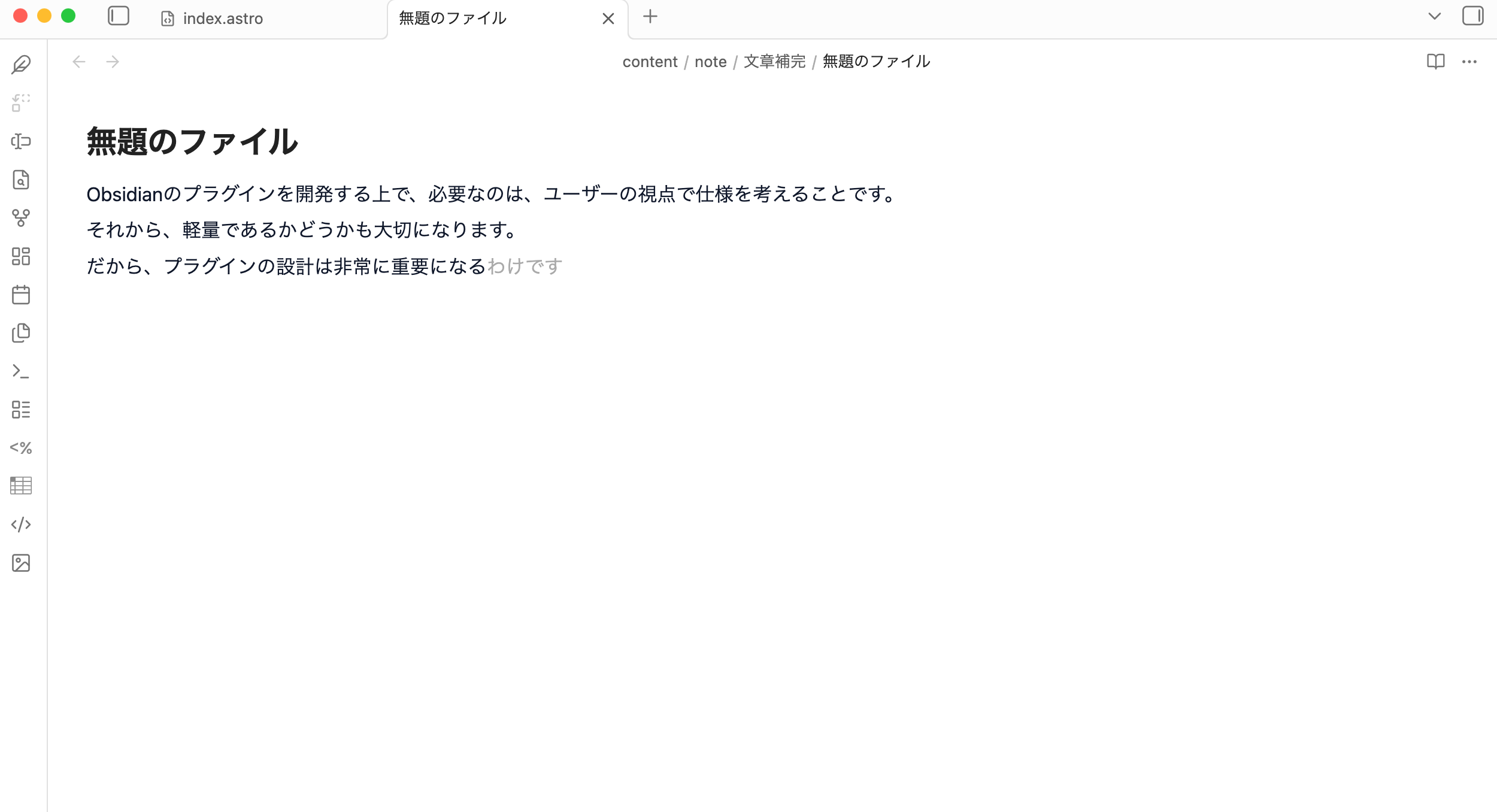
② 続きが、カーソルの右側に浮かぶ
「重要に」まで打つと、続きの「なるわけです」がカーソルの右側にうっすら現れます。Enter ひとつで、文章に取り込めます。
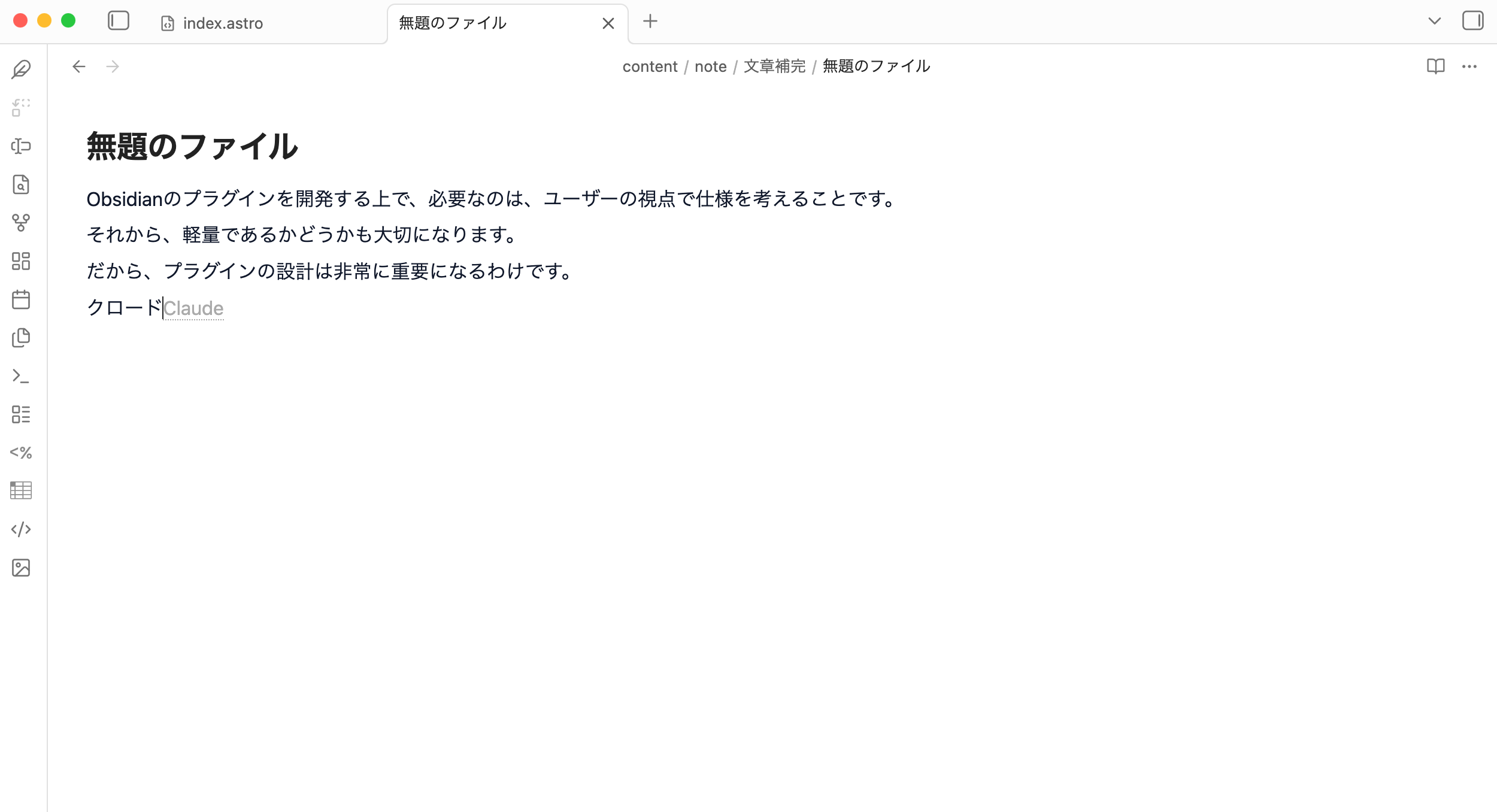
③ ひらがなから英数語が浮かぶ
「クロード」と打つと、続きに「Claude」がうっすら現れます。英数モードに切り替えず、日本語のまま打てる仕組みです。
辞書に1,240語登録、初日から使える
定型句辞書 1,000語 + 読み::表記マッピング 220件。
dictionary/ 配下なら任意のファイル名で追加でき、同梱辞書は削除しても動作します。
base.md
1,000語 / 47系統
前方一致でゴーストが浮かぶ定型句辞書
readings.md
220件 / 29カテゴリ
ひらがな入力から別表記を呼び出すマッピング辞書
1 行で言い換えグループが書ける
カンマや読点で区切るだけ。同じ読みに何個でも候補を連ねられます。
しかし::ところが、だが、とはいえ「しかし」と打つと 3 候補が Option/Alt で順に切り替わる
しかし、けれど::ところが、だがどちらの読みからでも、両方の表記が呼び出せる
::ところが、だが、とはいえ、それでも4 語が互いに置き換え候補になる(全相互展開)
接続詞・つなぎ
base.md文末表現(ます系)
base.md動詞・状態系
base.mdAI / LLM
readings.mdエディタ / IDE / 言語
readings.mdSNS / プラットフォーム
readings.md同梱辞書は実例のごく一部です。base.md(1,000語/47系統)とreadings.md(220件/29カテゴリ)の全体は購入後に編集画面でご確認いただけます。
辞書は自分で育てる
固定の辞書ではなく、書きながら自分の語彙へ寄せていける構造にしました。
右クリックでの追加、Markdownでの直接編集、AIへの依頼まで、3段階で育てられます。
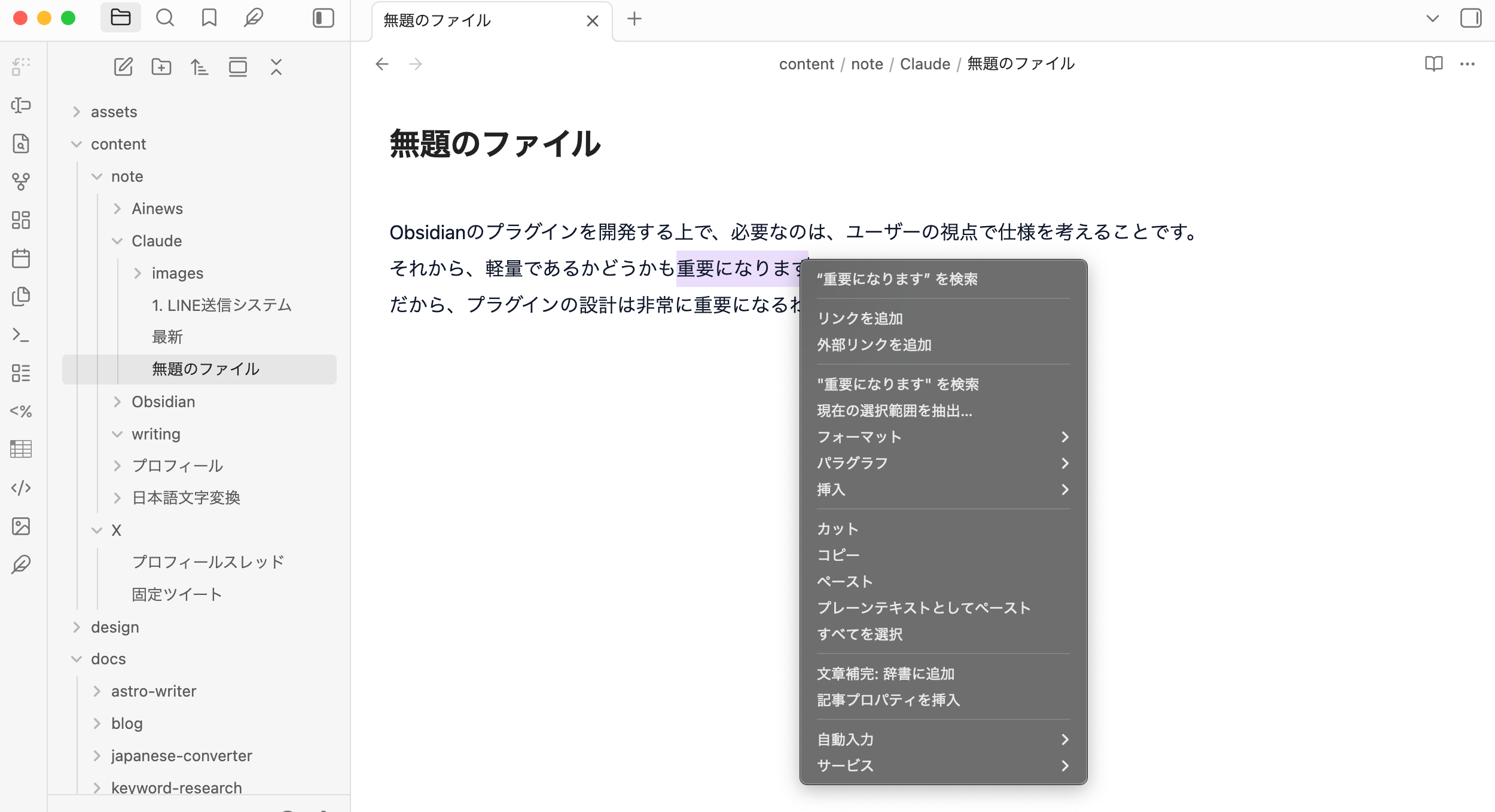
右クリックで辞書に追加
エディタで文字列を選択して右クリック →「文章補完: 辞書に追加」を選ぶだけ。user.md に自動で追記されます。読み::表記 の形にしてから選択すれば、読み仮名マッピングとして登録されます。
くろーど::Claude を選択→ user.md に1行追記
設定画面から直接編集
設定タブの「辞書ファイル一覧」から、base.md / readings.md / user.md の「開く」を押すと、モーダル内で直接編集できます。保存すると辞書が自動で再読み込みされます。
→ 文章補完 → 辞書ファイル一覧
右クリック追加メニュー
編集中のノート上で文字列を選択して右クリックすると、メニューに「文章補完: 辞書に追加」が現れます。クリックひとつで自分用の辞書ファイルに追記されます。
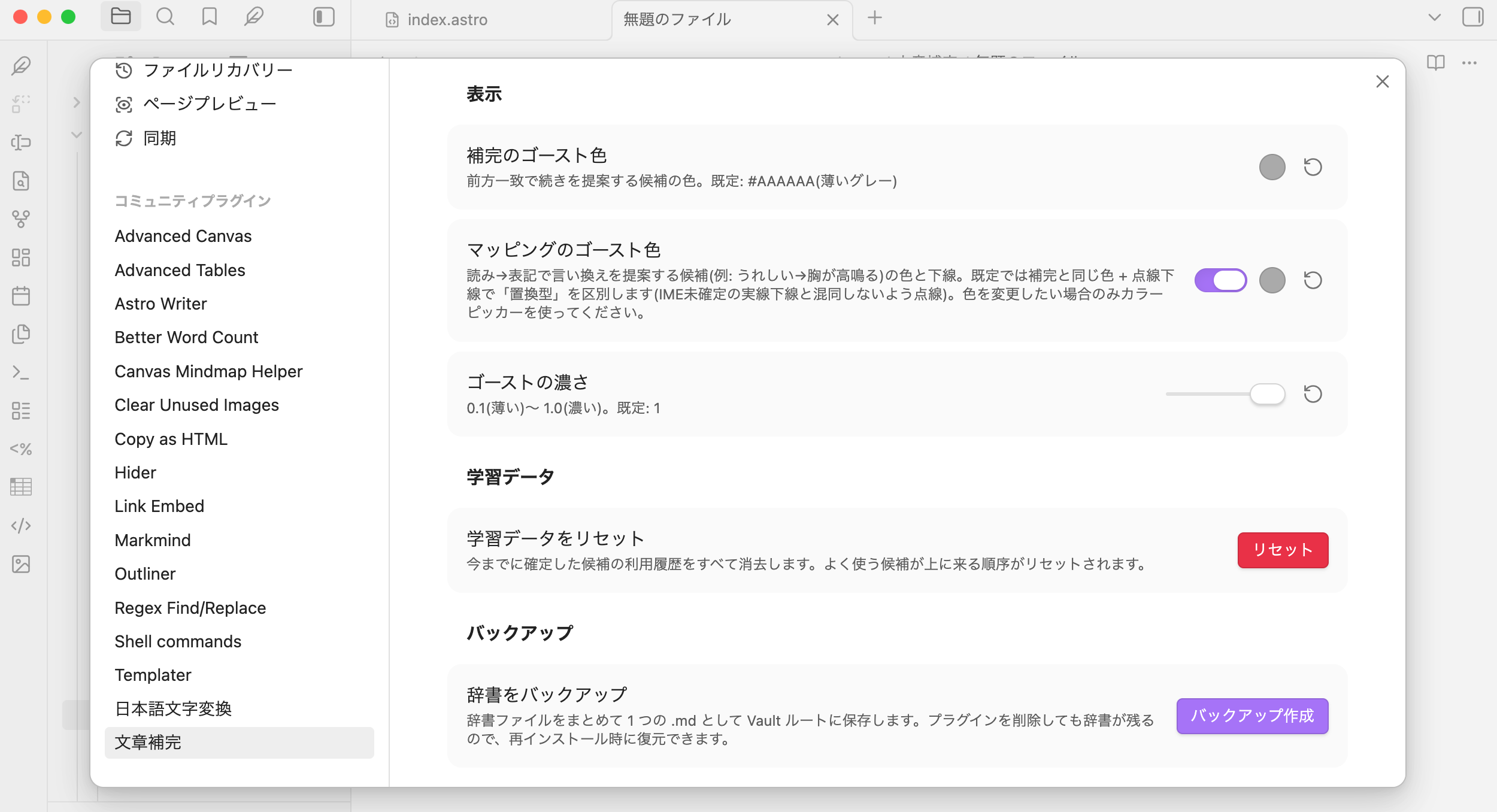
学習データのリセット
MRUで学習した利用履歴は、設定画面の「学習データをリセット」ボタンでいつでも初期化できます。よく使う候補の並び順がリセットされ、初期状態に戻ります。
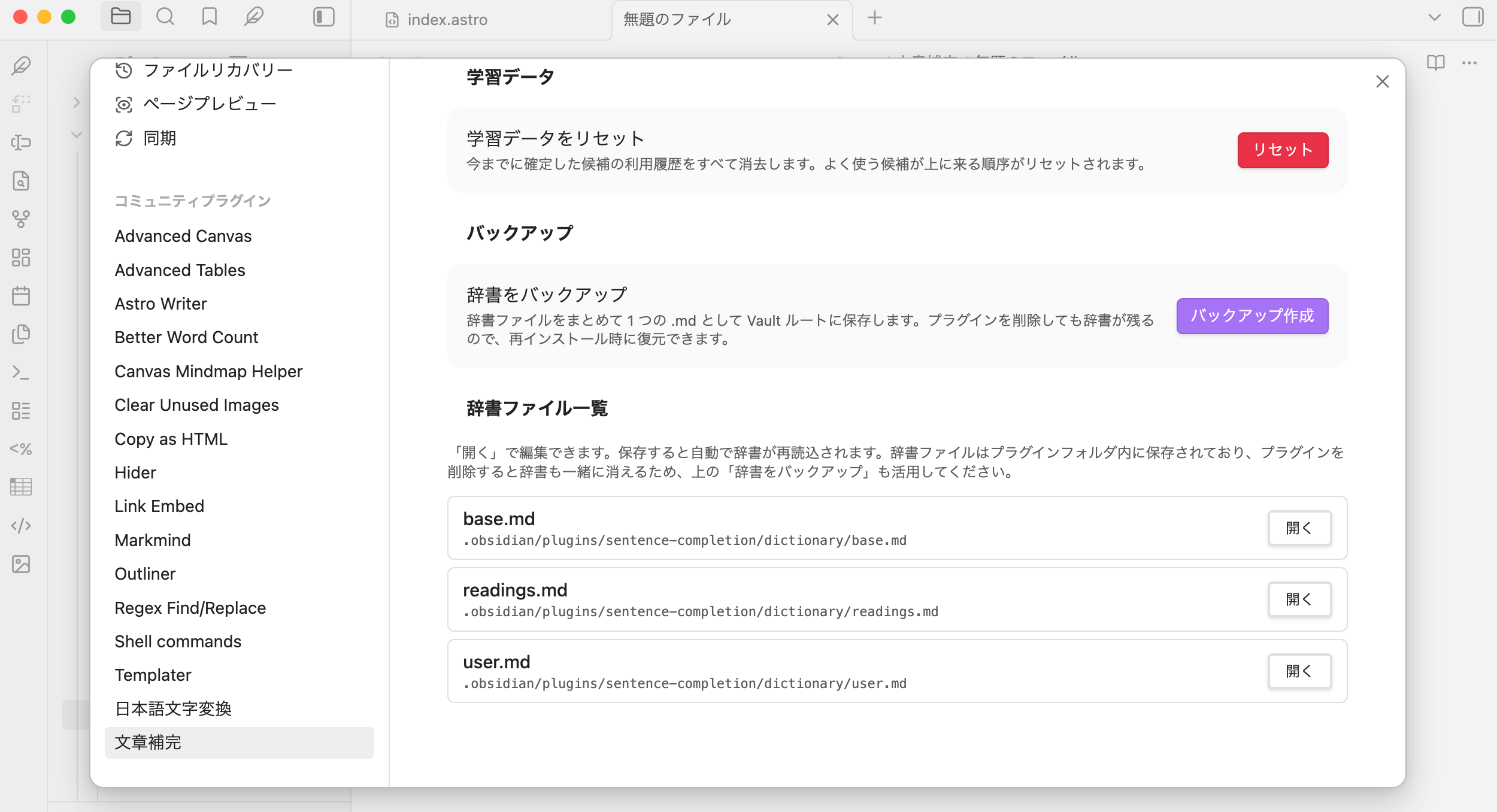
辞書ファイル一覧
base.md / readings.md / user.md の3つを、設定画面から直接開いて編集できます。保存と同時に辞書が再読み込みされるため、書きながら辞書を育てる運用ができます。
完成品ではなく、
設計と仕様をお渡しします
ソフトウェアを買う、という体験を、もう一段階先へ。
一番難しい設計と仕様は、こちらでお渡しします。
基本のままでも、十分使える。
そこから先は、AIと一緒に育てていけます。
従来のアプリ販売
完成品だけを渡す。気に入らない挙動があっても、開発者に要望を出して反映を待つしかない。半年後に届くかどうか、というスピード感です。
このプラグインの販売モデル
完成品 + 設計・仕様 + ソース一式 をすべてお渡しします。AIに依頼すれば、自分専用の挙動に当日中に書き換えられます。育てる楽しみまで含めて提供する設計です。
他の補完ツールとの違い
日本語の入力中に、ちゃんと候補が浮かぶか。
書く手が止まらないか。その視点で並べました。
| このプラグイン | 小窓で出る 一般的な補完 |
OS 標準の 日本語入力 |
|
|---|---|---|---|
| 料金体系 | 買い切り 2,980円 | 無料・月額が混在 | OS同梱(無料) |
| 日本語の変換中も、候補が浮かぶ | ✓ | ✕ | ✓ |
| 画面を遮らない、薄い文字で表示 | ✓ | ✕ | ✕ |
| ひらがな→英数語の呼び出し | ✓ | ✕ | △(ユーザー辞書) |
| ひらがなとカタカナを区別しない | ✓ | ✕ | ✕ |
| よく使う候補が上に並ぶ | ✓ | △ | ✓ |
| 自分用にAIで改造 | ✓(ソース同梱) | ✕ | ✕ |
| Obsidianとの統合 | ✓ | △ | ✕ |
※ 一般的な小窓型の補完プラグインの傾向をもとにした比較です。個別の製品によって機能は異なります。詳細は各製品の公式情報をご確認ください。
価格
買い切り、月額料金なし。
一度購入すれば、ずっと使えます。
※再配布のみ禁止。商用利用(ご自身の執筆業務)は可能です。
※デスクトップ版Obsidian専用。モバイル版は現在は非対応です。
よくある質問
初期辞書として、SNS・ブログ向けの定型句や接続詞・文末表現が1,000語ほど(47系統)、英数固有名詞と接続詞の読み::表記マッピングが220件ほど(29カテゴリ)入っています。合計で約1,240語が初日から使える状態です。すべてMarkdownファイルなので、自由に編集・追記できます。
はい。エディタ上で文字列を選択して右クリック →「文章補完: 辞書に追加」で user.md に追記されます。設定画面の「辞書ファイル一覧」から base.md / readings.md / user.md を直接編集することもできます。dictionary/ フォルダ内のMarkdownファイルなら任意のファイル名でも自動で読み込まれます。
よく使う候補ほど先に表示される、学習型のスコアリングです。確定するたびに利用履歴が記録され、次回からその候補が上位に並び替わります。気が変わったときは設定画面の「学習データをリセット」で初期状態に戻せます。
現在は非対応です。デスクトップ版Obsidian専用で、モバイル版(iOS / Android)では一覧に表示されず、インストールできません。日本語IMEの変換中イベントを扱う仕組みのため、現時点ではデスクトップ環境に絞って提供しています。
X(旧Twitter)のDMでサポートします(@timecutai)。できる範囲で対応します。また、プラグイン本体はAIに依頼して自分でカスタマイズすることも可能なので、自己解決の幅が広いのも特徴です。