頭の中を整理したくてマインドマップアプリを開いたのに、できた図をそのまま使い回せなくて困ったことはありませんか。
別のアプリでは開けず、AIに渡そうにも画像か独自形式で、結局そのまま放置してしまう。
そんな「描いたあとが続かない」もどかしさを、何度も味わってきました。
そこで作ったのが、ノート管理アプリObsidian向けのマインドマップ無料プラグインです。
描いたマインドマップの中身が、行頭ハイフンのテキストとしてそのまま保存されます。
だから構造をコピーして、ChatGPTやClaudeなどのAIに貼るだけで、整理も枝の追加も丸ごと任せられるようになりました。
Obsidianのマインドマップが、行頭ハイフンのアウトラインテキストとして保存される仕組み。
描いた構造をそのままAIに渡して、整理や肉付けを頼めること。
日本語入力でも崩れない編集や、階層ごとの配色設定まで、無料プラグインの全機能を紹介します。
マインドマップアプリが抱える3つの不便
マインドマップは、考えを枝分かれで広げるのに便利な道具です。
ところが、いざ使い込むと、決まって同じところで手が止まります。
ここでは、よく聞く不便を3つに絞ってみましょう。
作った図を使い回せない
多くのアプリは独自のバイナリ形式で保存するため、別のソフトでは開けません。
せっかく整理した構造が、そのアプリの中に閉じ込められてしまいます。
AIに渡しにくい
画像として書き出しても、AIは枝のつながりを正確には読み取れません。
「この続きを考えて」と頼みたいのに、構造をうまく伝える手段がないのです。
日本語の入力でもたつく
ノードに文字を打つ欄が日本語の変換と相性が悪く、確定の途中で文字が消えます。
こうした小さなつまずきが積み重なって、書く手が止まってしまいます。
Obsidianは、メモも記事もすべてプレーンテキスト(Markdown)で管理する考え方が魅力です。
ところがマインドマップだけは別アプリ・別形式になり、せっかくのテキスト一元管理から外れてしまいます。
「マインドマップもテキストで持てたら」という願いが、このプラグインの出発点でした。
マインドマップがテキストになるObsidianプラグイン
このプラグインで描いたマインドマップは、.smindというファイルに保存されます。
中身は特別な形式ではなく、行頭にハイフンを付けただけのアウトラインです。
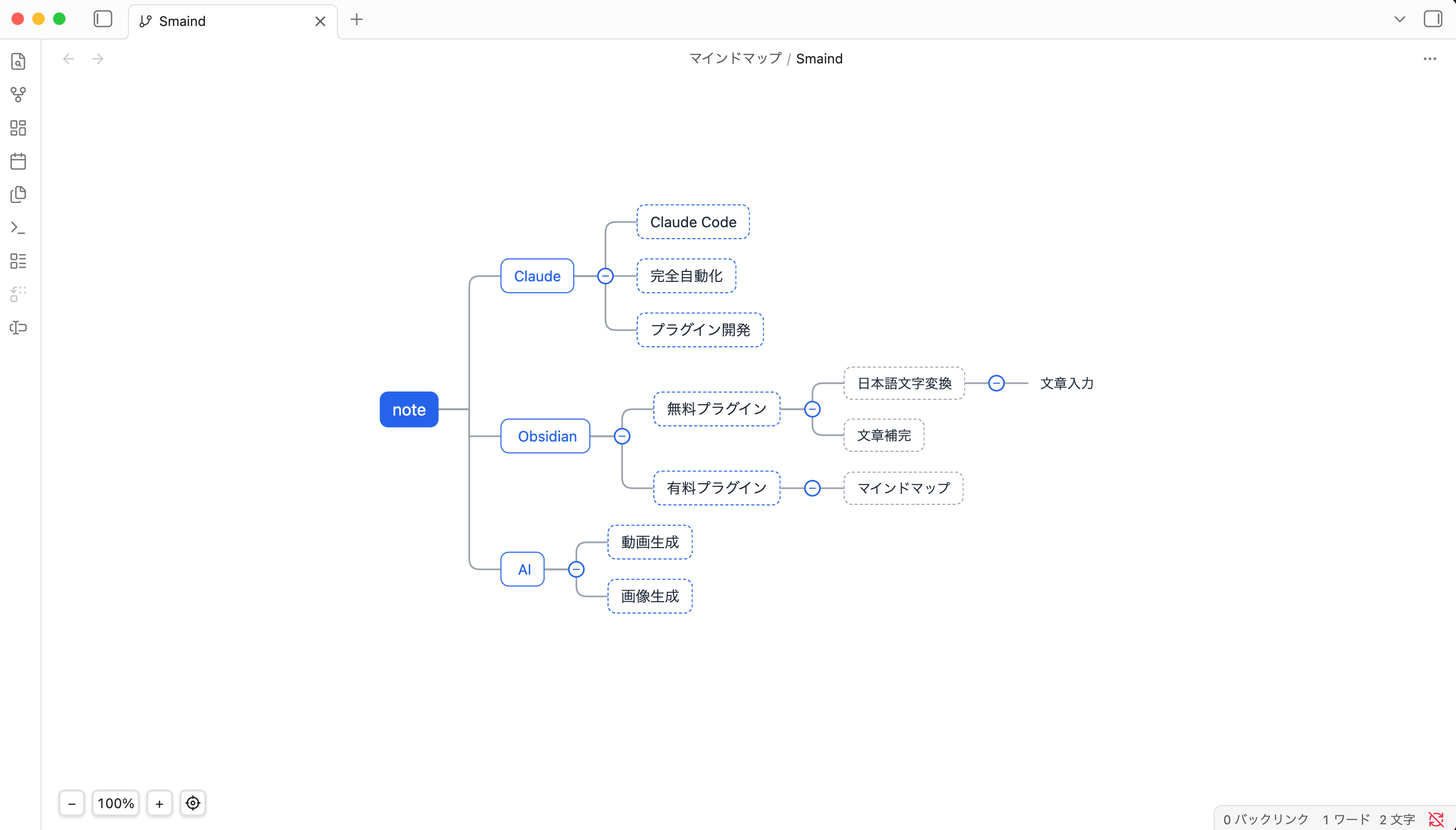
見た目はノードが枝分かれする普通のマインドマップで、線は直角にまっすぐ伸びるのが特徴です。
ビュー上で右クリックして「ソースを表示」を選ぶと、同じ内容がテキストに切り替わります。
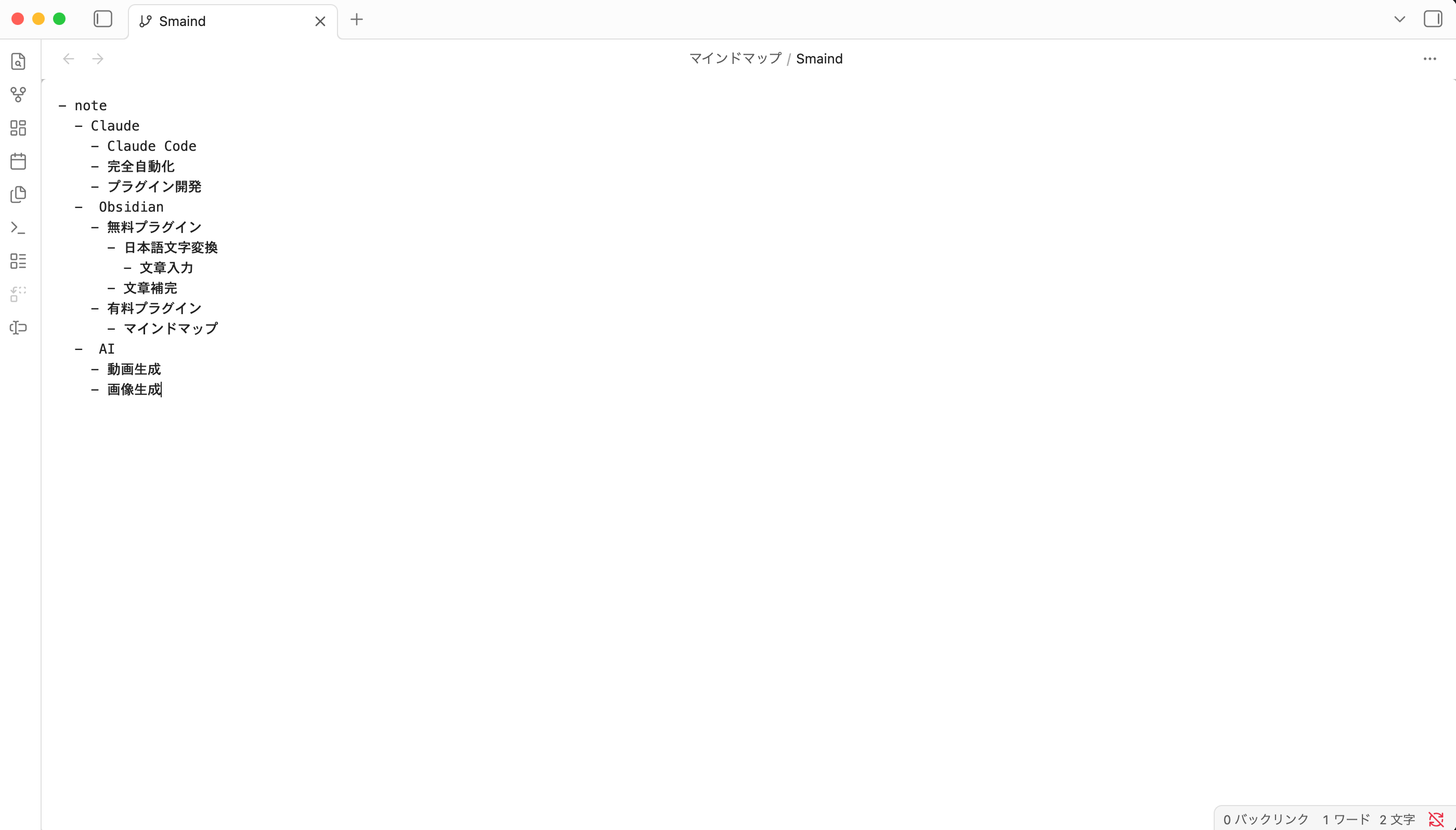
インデントは半角スペース2つ、行頭の-がひとつのノードを表します。
図もテキストも、同じデータを別の見え方で映しているだけです。
だから、どちらを編集しても即座にもう片方へ反映されます。
一般的なマインドマップアプリは、見た目の図がデータ本体で、テキストは「書き出し」の副産物です。
このプラグインは逆で、アウトラインのテキストこそがデータ本体になっています。
だから.smindファイルをそのままAIに添付すれば、枝のつながりまで丸ごと読み取ってもらえます。
アウトラインをAIにそのまま渡せる
ここが、このプラグインで一番伝えたい部分です。
マインドマップの中身がテキストなので、AIとのやり取りに余計な変換がいりません。
ソースを表示して全選択でコピーし、ChatGPTやClaudeに貼り付けます。
あとは「この枝を整理して」「具体例を3つずつ足して」と日本語で伝えるだけです。
返ってきたアウトラインをソース欄に貼り戻せば、その場で図が更新されます。
以下はマインドマップのアウトラインです。
インデントは半角スペース2つ、行頭の "-" がノードです。

- AI副業
  - 情報収集
  - 実行

「収益化」という枝を追加し、SNS発信・販売・コミュニティの
3つを子ノードとして入れて、同じ形式で全体を返してください。
AIが返した結果をそのまま貼り戻せるので、手で枝を打ち直す手間がありません。
構造の組み替えのような面倒な作業ほど、AIに任せると効果が大きくなります。
記事の最後では、この使い心地をそのまま試せる無料プラグインを配布中です。
| 目的 | AIへの頼み方の例 |
|---|---|
| 構造を整理する | 重複している項目をまとめて再構成して |
| 枝を増やす | 各テーマに具体例を3つずつ子ノードで足して |
| 翻訳する | 全ノードを英語にして同じ階層で返して |
| 要約する | 内容を3階層以内に要約して |
保存形式は変わらない
AIが返したアウトラインの形が崩れていても、ファイルの保存形式は変わりません。
貼り付ける前に元のテキストを控えておけば、おかしいときは貼り直すだけで戻せます。
最後はファイルリカバリー
それでも不安なときは、Obsidian標準の「ファイルリカバリー」で過去の状態にさかのぼれます。
日本語入力でも崩れない編集
テキストが本体だとしても、毎回ソースを書き換えるわけではありません。
普段は図の上で、ノードを直接さわって編集していきます。
ノードの文字を打つ欄には、日本語の変換に強い入力方式を採用しました。
変換の途中で文字が消えたり、確定がずれたりしにくい作りです。
日本語・中国語・韓国語のように変換をはさむ言語でも、安心して打てます。
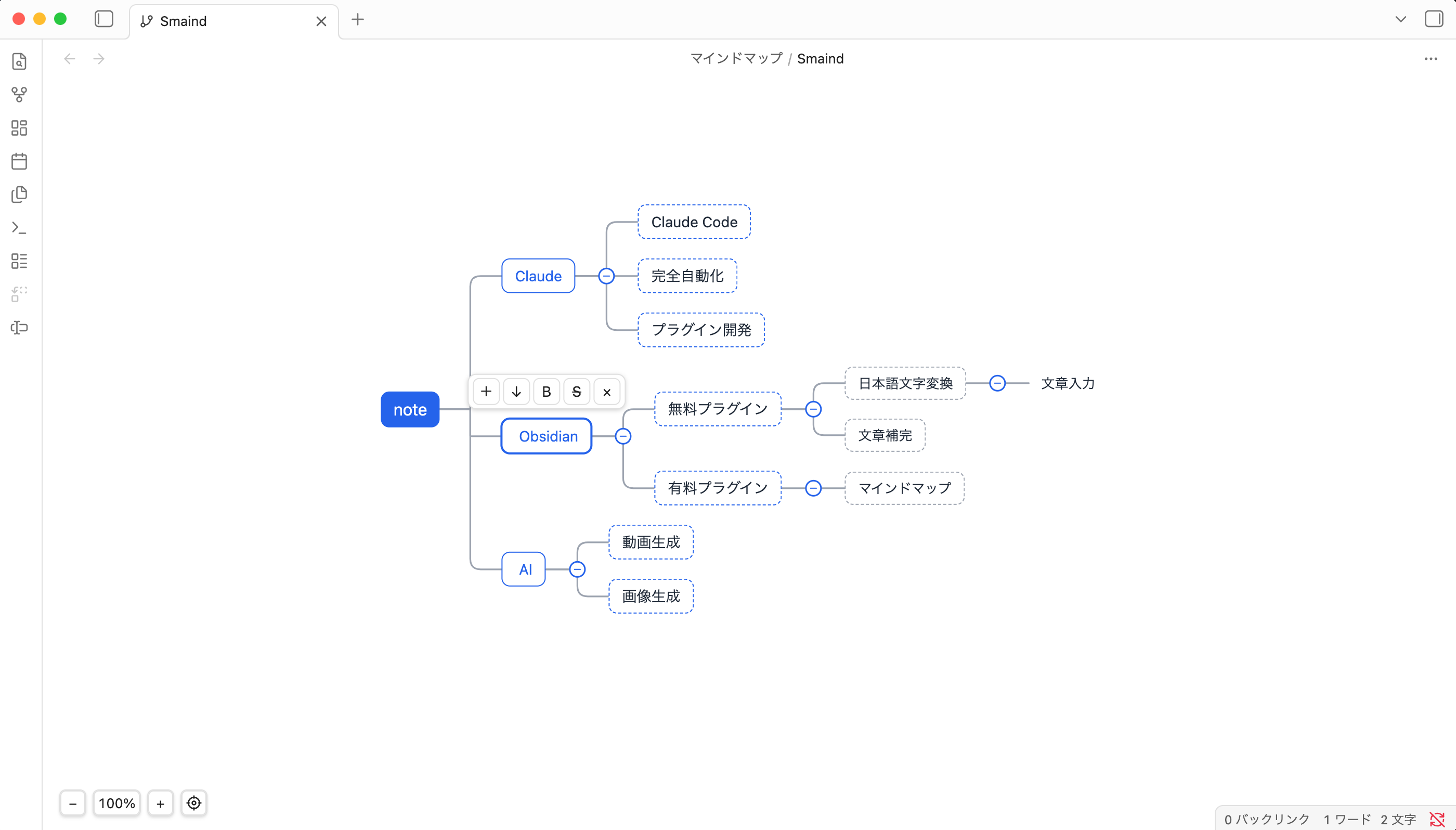
ノードを選ぶと、その上に小さなツールバーが浮かびます。
左から +(子ノードを追加)/ ↓(兄弟ノードを追加)/ B(太字)/ S(取り消し線)/ ×(削除) が並びます。
太字と取り消し線は**...**や~~...~~の記法でテキストに埋め込まれ、AIに渡したときも装飾ごと読み取れるのです。
枝の組み替えは、ドラッグ&ドロップでも行えます。
ノードを別のノードに重ねると、青い線で挿入先が示されるので迷いません。
- 上端にドロップ — その兄弟の前に入る
- 下端にドロップ — その兄弟の後ろに入る
- 右端にドロップ — そのノードの子になり、階層がひとつ下がる
キーボード派の人にも、操作はひと通りそろっています。
打ちながら手を止めずに、枝を広げていけるはずです。
| キー | 動作 |
|---|---|
| Tab | 子ノードを追加 |
| Enter | 兄弟ノードを追加 |
| Space / F2 / ダブルクリック | ノードを編集 |
| 矢印キー | ノード間で選択を移動 |
| Delete / Backspace | ノードを削除 |
| Shift + Enter(編集中) | ノード内で改行を入れる |
階層ごとに見た目を作り込める
マインドマップは、階層が一目で見分けられると一気に読みやすくなります。
このプラグインは、第1階層から第5階層まで、見た目を個別に設定できます。
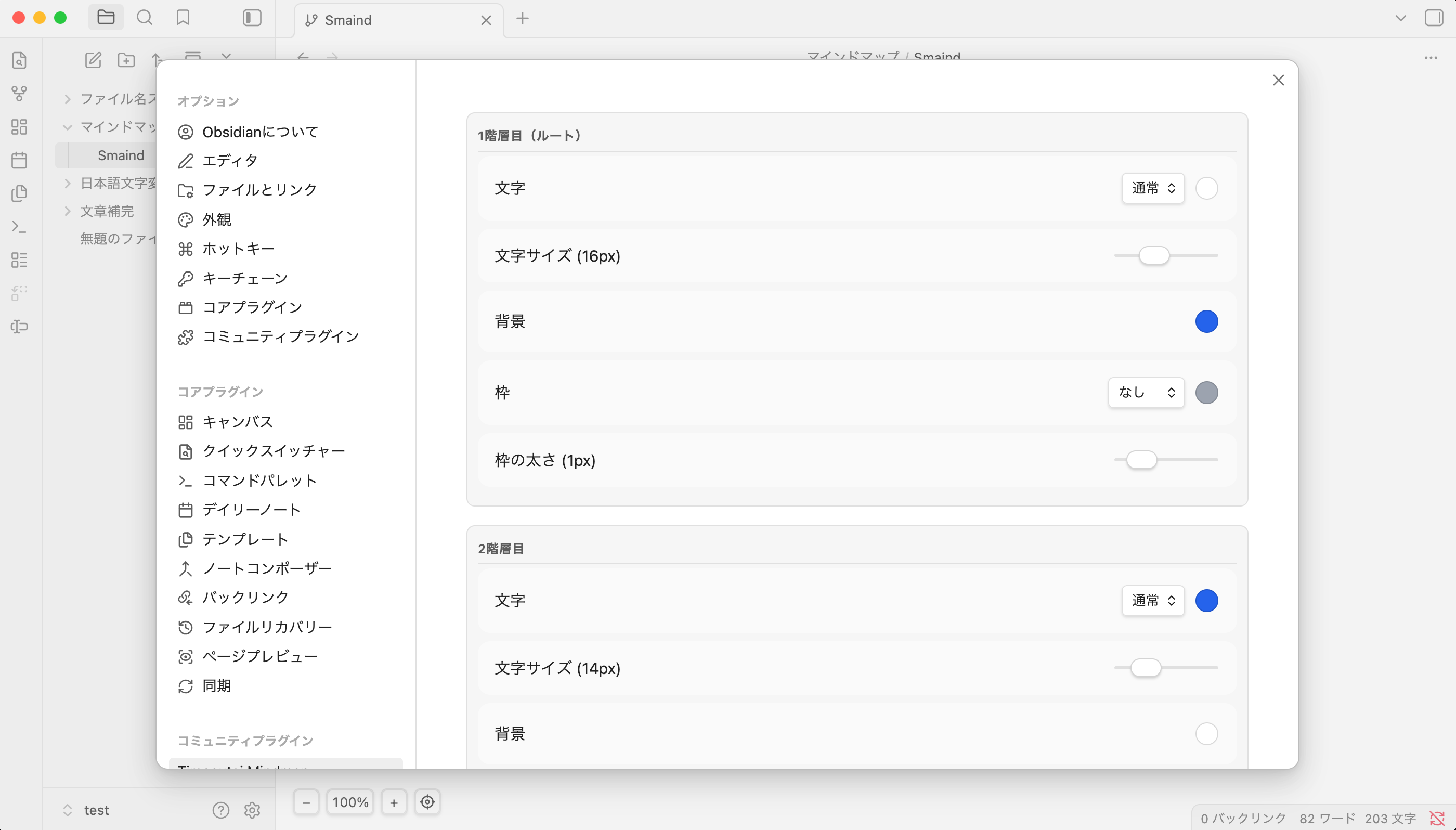
各階層で、文字の色や太さ、文字サイズ、背景色を選べます。
枠は「なし・実線・点線・点・二重線・下線」から選べて、太さの微調整も可能です。
ルートだけ塗りつぶし、子は枠線だけ、という見せ分けも自由に作れます。
JSONで保存して共有できる
作り込んだ配色は、JSONテンプレートとして保存できます。
「ダウンロード」で書き出せば、同じ見た目を別の環境やほかの人にも渡せます。
Defaultテンプレートを同梱
配布物にはDefaultが同梱され、ラジオ式の一覧でワンタッチで切り替わります。
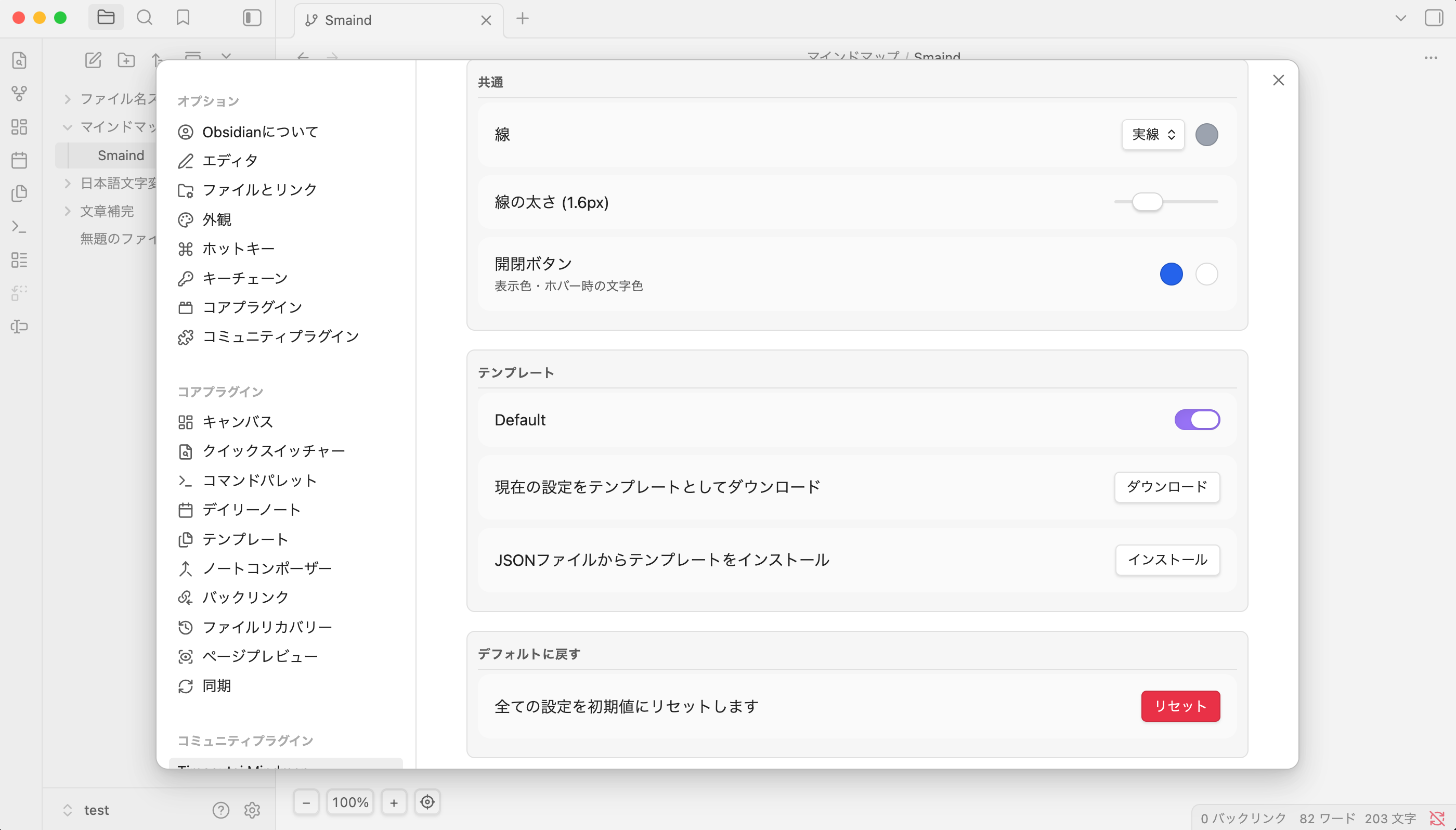
線の種類や太さ、開閉ボタンの色といった共通部分も、同じ画面でまとめて整えられます。
迷ったときは「リセット」を押せば、いつでも初期の配色に戻せるので安心です。
新規作成と画面の動かし方
最後に、はじめて触る人がつまずかないよう、入口の操作をまとめておきましょう。
新しいマインドマップは、次のどれからでも作れます。
- フォルダで右クリック — 「新規マインドマップを作成」を選ぶ
- コマンドパレット — 「新規マインドマップを作成」を実行する
- ビュー上で右クリック — 表示中の画面からそのまま作る
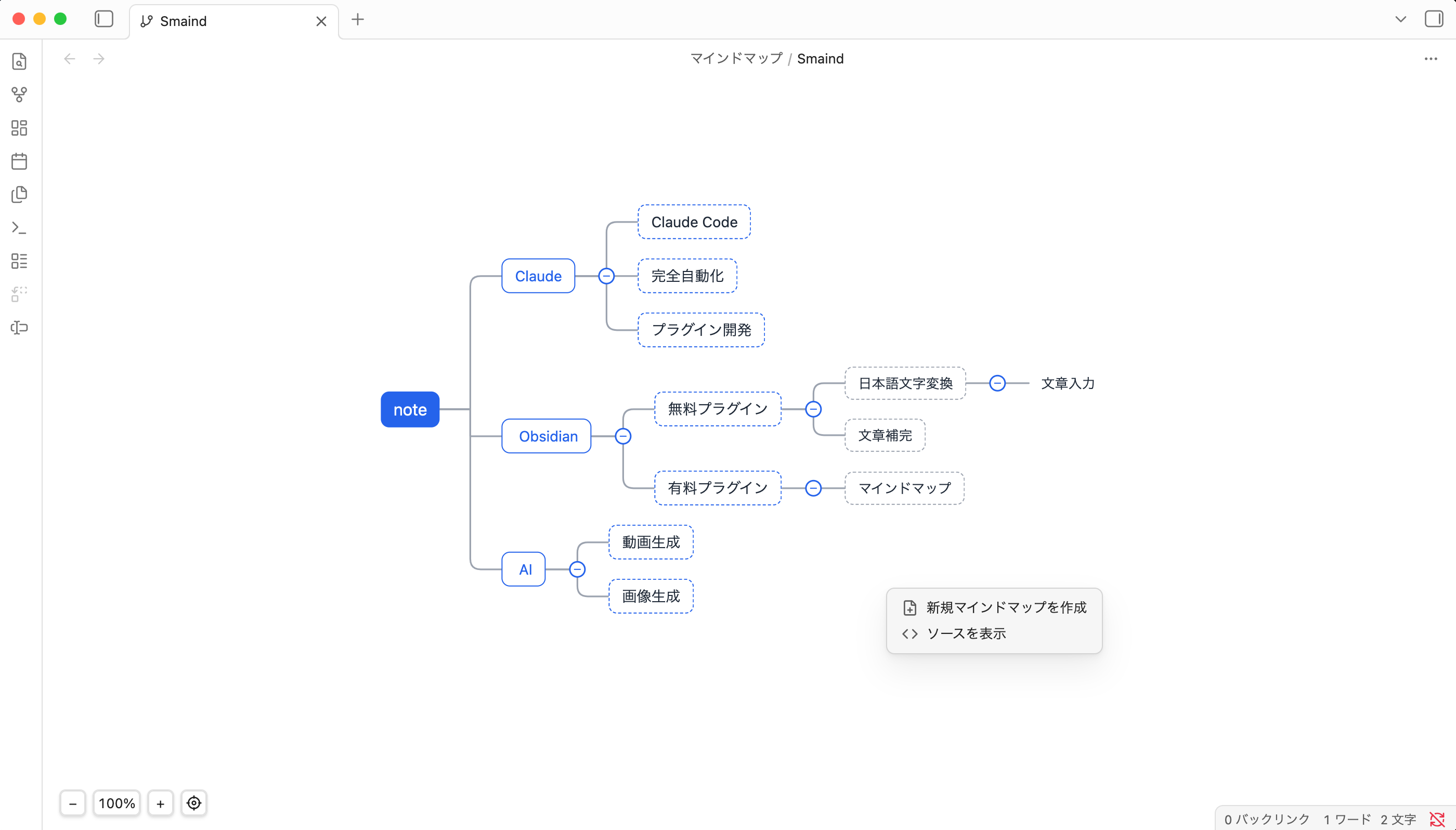
ビューの右クリックメニューからは、図とソース(アウトライン)の表示も切り替えられます。
枝が増えてきたら、各分岐のトグルボタンでサブツリーを開いたり閉じたりできるのです。
折り畳んだ状態や表示位置はファイルごとに覚えてくれるので、開き直しても元のままです。
画面の移動と拡大も、シンプルな操作にまとめてあります。
背景をドラッグすればキャンバスが動き、左下のボタンで20%ずつ拡大・縮小できます。
「100%」の数字をクリックすれば等倍に戻り、上下にドラッグすると1%きざみの微調整も可能です。
Obsidianの言語設定が日本語なら、プラグインの表示も日本語になります。
それ以外の言語のときは英語表示に切り替わるので、海外の人に渡しても扱いやすい作りです。
よくある質問
作ったマインドマップはどんな形式で保存されますか?
行頭にハイフンを付けたインデント付きのアウトライン(.smindファイル)で保存されます。中身はただのテキストなので、メモ帳でも開けますし、AIにそのまま添付して読み取ってもらえます。
スマホでも使えますか?
はい。PCとモバイルの両方に対応しています。ノードの上に浮かぶツールバーは、モバイルではタッチしやすい大きめサイズで表示されます。
配色は自分好みに変えられますか?
設定画面で階層ごとに文字・背景・枠を個別に変えられます。気に入った配色はJSONテンプレートとして保存でき、ダウンロードして他の人と共有することも可能です。
マインドマップをテキストで持つという選択
マインドマップアプリは便利でも、描いたあとが続かない場面が多くありました。
別のソフトで開けず、AIにも渡せず、整理した枝がそのアプリに閉じ込められる。
このプラグインは、その「描いたあと」を地続きにするために作りました。
テキストで一元管理したい
Obsidianで、メモも図も同じテキストにまとめて持っておきたい人に向いています。
AIに整理を任せたい
描いたマインドマップをそのまま渡して、整理や肉付けをAIに頼みたい人に向いています。
日本語入力のもたつきが嫌
ノードを打つときの変換のもたつきが、気になっていた人に向いています。
スマホとPCで使いたい
同じマインドマップを、スマホとPCのどちらからでもさわりたい人に向いています。
この無料プラグインは、メルマガに登録するとダウンロードできます。
メールアドレスを入れるだけで、配布リンクと使い方の案内がすぐ届く仕組みです。
しつこい売り込みはせず、登録の解除もいつでもできます。
マインドマップの良さは、考えを枝で広げられる気持ちよさにあります。
そこにテキストという軸が加わると、広げた考えをそのまま次の作業へ運べます。
描いて終わりではなく、描いたところから動き出せる感覚を、ぜひ味わってみてほしいです。
AIと組み合わせれば、枝を増やすのも組み替えるのも会話だけで進みます。
あなたがすべきは、どんなテーマを真ん中に置くかを決めることだけです。
残りの面倒な部分は、テキストになったマインドマップが引き受けてくれます。