「ちなみに」「もちろん」「とはいえ」。同じ接続詞を、一日に何回も打ち直していませんか。
ChatGPTやClaudeを書くたびに、IMEを英数モードへ切り替えるのも地味に疲れる作業です。
書きながら自然と候補が浮かんでくれたら、と思った瞬間は誰にでもあるでしょう。
そこで自分用に開発したのが、Obsidian向けの文章補完プラグインです。
カーソルの右側に薄グレーで候補が表示されるので、Enterひとつで確定できます。
また、一番悩んでしまう「文末」「接続詞」「言い換え」なども補完として表示されるので、安心できますね。
Obsidianの補完プラグインが日本語IMEと共存する仕組み。文末や接続詞のワンパターンに悩むライターが、ゴースト表示で書きながら整えられます。ソース一式付属で、AIと自分専用に改造できる販売スタイルも紹介します。
Obsidianの補完プラグインが日本語入力で動かない理由
Obsidian には、辞書から候補を引いて画面に出す補完プラグインがいくつかあります。
英語で書く分には、確かに便利な仕組みです。
ところが日本語で書き始めると、毎日のように違和感を覚えることになります。
たとえば、「ちな」まで打ったのに、補完は何も浮かべてくれない。
「ちなみに」と最後まで打ち切ったあとに次の候補が出てくる。
変換中の小窓と、補完の小窓が画面で重なって、視線が泳ぐ。
そして気がつくと、変換確定の Enter を押した拍子に補完まで確定してしまう。
書きたかった文と全然違う言葉が紛れ込んでいる——。
こうした「日本語の入力では動いてくれない」体験が、補完プラグインを入れては外す繰り返しの正体でした。
一般的な補完プラグインは、英語のキー入力を前提に作られています。
日本語の変換中は、入力した文字がプラグインからは見えていない仕組みになっていて、変換が終わるまで補完は黙って待ち続けます。
このプラグインは、変換中の文字を別の方法で読み取る作りに置き換えました。
「ちな」と打ち始めた瞬間に、続きの「ちなみに」が薄く浮かびます。
書く手を止めずに、変換と補完が並んで動く感覚です。
Obsidian 補完が日本語IMEと共存するゴースト表示
このプラグインは、入力に応じてカーソルの右側に薄グレーで候補を表示します。
ポップアップではなく「ゴースト」と呼ばれる表示方式です。
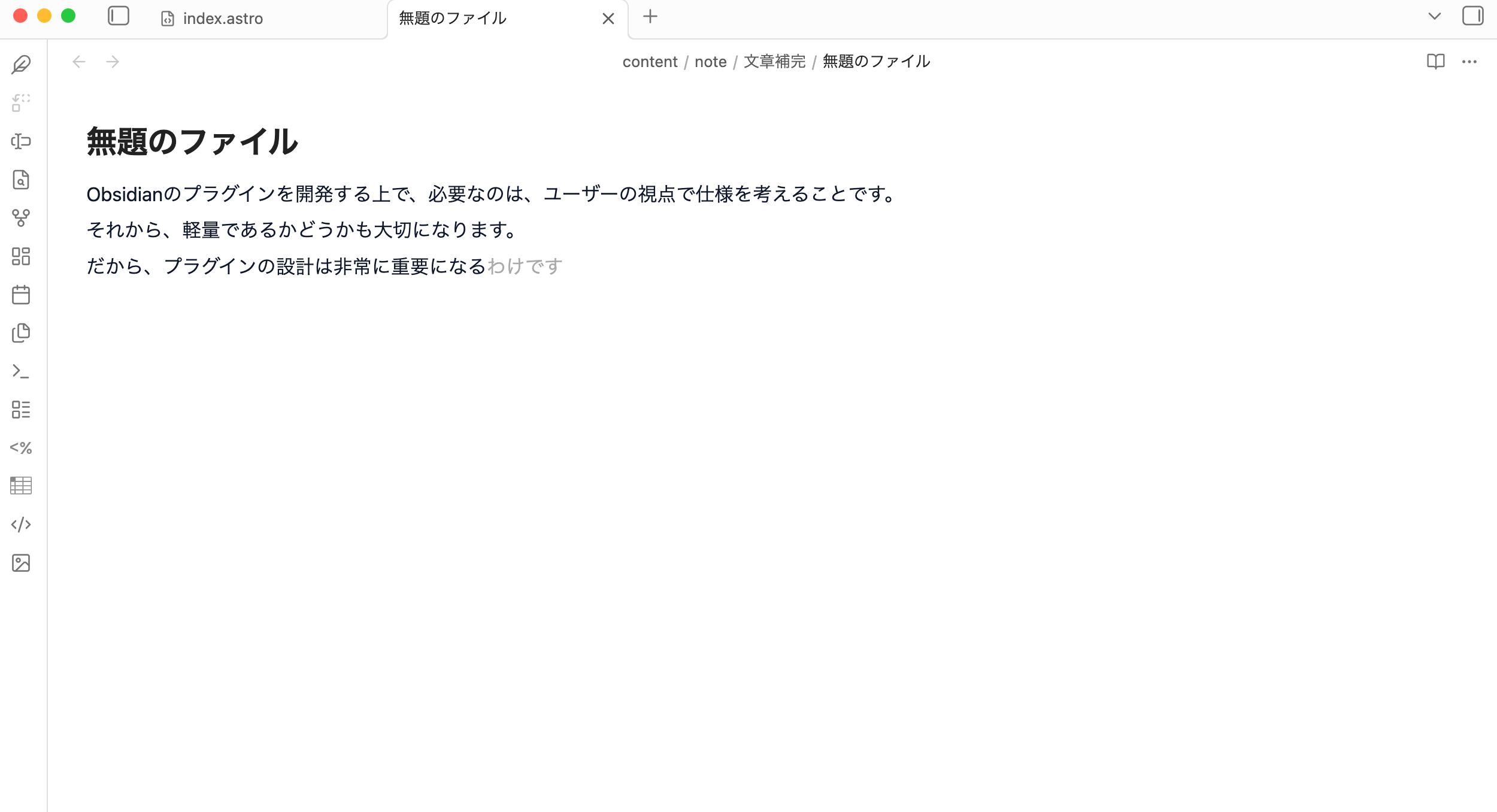
画面の上に別ウィンドウが乗らないため、日本語IMEの変換候補と重なる心配がありません。
必要ないときは無視して打ち続けるだけで、ゴーストは静かに消えていきます。
Enterキーで確定すれば、ゴーストの文字列がそのまま挿入されます。
ポップアップ型は視線を奪うのに対して、ゴーストは「うっすら見えて、いらなければ気にしない」が成立します。
別ウィンドウを使わないので、日本語IMEの変換候補と画面で衝突することもありません。
書きながら手が止まらないのが、ゴースト方式の最大の効用です。
ひらがな入力で英語を補完する
このプラグインの独自機能が、読み::表記マッピング です。
辞書に くろーど::Claude のように書いておけば、「くろーど」と入力したときに「Claude」が候補として浮かびます。
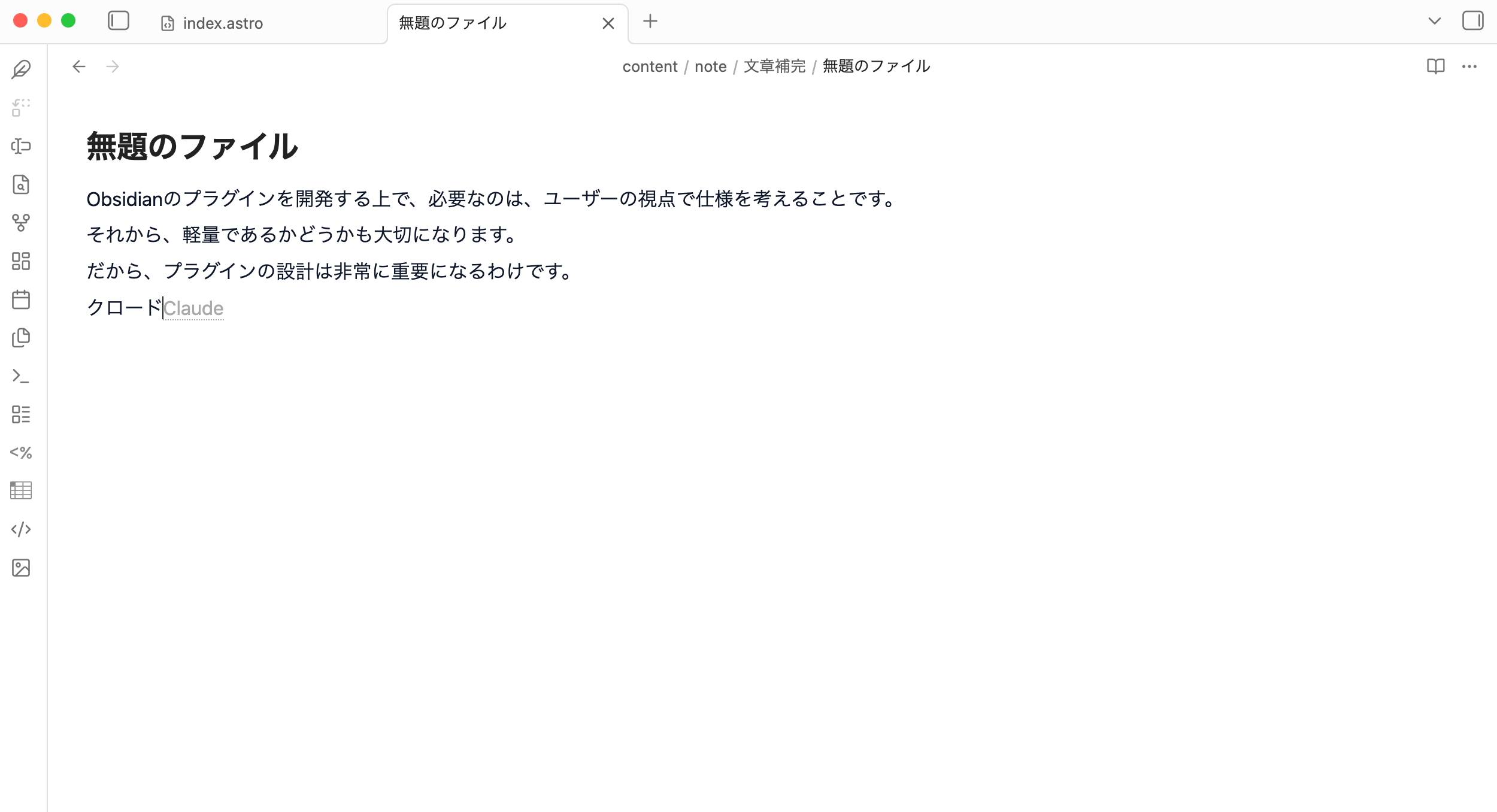
IMEを英数モードに切り替える必要はありません。
日本語のままタイプして、Enterで確定するだけで英数の固有名詞が挿入されます。
カタカナで「クロード」と打っても反応するため、IMEの変換モードに気を使う必要もありません。
同梱辞書には、AI/LLM、ビッグテック、SNS、エディタ、プログラミング言語などの英数固有名詞と、接続詞の言い換えを合わせて、29カテゴリ・220件以上の読み::表記マッピングが入っています。
- AI / LLM: ChatGPT、Claude、Anthropic、Gemini、Perplexity など
- エディタ: Cursor、VSCode、IntelliJ など
- プログラミング言語: TypeScript、Python、Rust など
- SNS / 公開先: note、Zenn、GitHub、Qiita など
書きながらAIや技術トピックを扱う人にとって、IME切替の負担が一気に下がります。
言い換えや接続詞を登録して、語彙のバリエーションを探す
読み::表記マッピングは、英数固有名詞だけのための機能ではありません。
言い換えや類語、接続詞のバリエーションを登録しておくと、書きながら別の言い回しを呼び出す道具になります。
たとえば うれしい::胸が高鳴る のように同義語を登録しておけば、「うれしい」と打ったときに別の表現がゴーストで浮かびます。
接続詞も同様で、しかし::ところが だから::したがって のように登録しておくと、同じ語の繰り返しを避けるバリエーションが書きながら手に入ります。
前方一致の補完は薄いグレーでそのまま浮かびますが、読み::表記マッピング(置換型)は 下線ボーダー で表示されます。
「これは続きを補完しているのか、別の表現に置き換わるのか」が一目で分かる作りです。
ボーダーが目障りなときは、設定画面の「マッピングのゴースト色」からボーダーをオフにできます。色も、補完のゴースト色と同様に、好きな色へ変更できます。
同梱辞書の全体像(1,240語の内訳)
同梱辞書は2ファイル構成で、それぞれ別の役割を持っています。
base.md(1,000語 / 47系統) — 前方一致でゴーストが浮かぶ、定型句・文末・文頭の辞書です。
- 文末表現(29系統): ある / ない / なる / する / 思う / 分かる / 見る / 言う / 感じる / 考える / 書く / 使う 系など、動詞プレフィックスから語尾バリエーションを呼び出します
- 文頭表現(8系統): 結論 / 理由・根拠 / 例示 / 補足・追加 / 逆接・対比 / まとめ・整理 / 仮定・条件 / 結果・帰結 の書き出し
- カタカナ語(10系統): 基本UI / 操作 / データ・ストレージ / 開発 / 文章・メモ / アカウント / 思考・概念 / 評価・状況 / 構造・流れ / コミュニケーション
readings.md(220件 / 29カテゴリ) — 「読み::表記」形式で、ひらがな入力から別表記を呼び出すマッピング辞書です。
- AI/テック語彙(15カテゴリ): AI/LLM / ビッグテック / SNS / コミュニケーション / ノート / エディタ / ブラウザ / デバイス・OS / プログラミング言語 / バージョン管理 / CMS・EC / ファイル拡張子 / オフィス / ビジネス略語 / 愛称・略称
- 接続詞の言い換え(14カテゴリ): 逆接 / 順接 / 並列・追加 / さらに / 対比 / 補足・説明 / 例示 / 結論 / 転換 / 強調 / 仮定 / 理由 / ただし / 選択
1 行で、言い換えグループを書ける
:: の右側はカンマ(, / ,)や読点(、)で区切れます。1 行書くだけで、ひとつの読みに対する複数の言い換えがまとめて登録されます。
しかし::ところが、だが、とはいえ、それでも、一方で「しかし」と打つと「ところが」がゴーストで浮かび、Option / Alt で「だが」「とはいえ」へ順番に切り替わります。同じ接続詞・動詞の繰り返しが気になったときに、書きながら別の言い回しへ寄せていける仕組みです。
読み側もカンマで並べられます。しかし、けれど::ところが、だが と書けば、どちらの読みからでも両方の表記が呼べます。
さらに行頭を :: から始めると「同義語グループ」として、メンバーが互いに言い換え候補になります。
::ところが、だが、とはいえ、それでもこの 1 行で、4 語が互いに置き換え候補として登録されます。「ところが」と打てば「だが」「とはいえ」「それでも」が、「だが」と打てば残り 3 つが浮かぶ、というイメージです。
補完プラグインが日本語IMEと共存する4つの機能
ゴースト表示が出てから確定するまでの流れは、4つの機能で支えられています。
どれも「日本語IMEの動作を邪魔しないこと」を共通の目的にしています。
- ゴースト補完表示 — 辞書に登録された語句が、入力に応じてカーソル右側に薄グレーで浮かぶ
- 読み::表記マッピング — ひらがな入力から英数表記を呼び出せる(くろーど→Claude、カタカナ入力でも同一視)
- IMEに譲る設計 — 日本語IMEの変換中の Enter / Esc は、IMEに優先権を渡す
- 使うほど並び替わる(MRU) — よく使う候補ほど先に表示される
4つを並べると単なる機能リストに見えますが、本質は1つです。
「日本語IMEの自然な流れを邪魔しないこと」。
このために4つすべてが必要だった、というのが開発の結論でした。
補完候補は使うほど自分の環境に育つ
導入した直後は、辞書登録順に候補が並びます。
ただ、使い続けるうちに候補の順番が自分の語彙へ寄っていきます。
これが MRU(Most Recently Used)スコアリングです。
確定するたびに、その候補の利用履歴が記録されます。
次回から、よく使う候補ほど上位に並ぶようになる仕組みです。
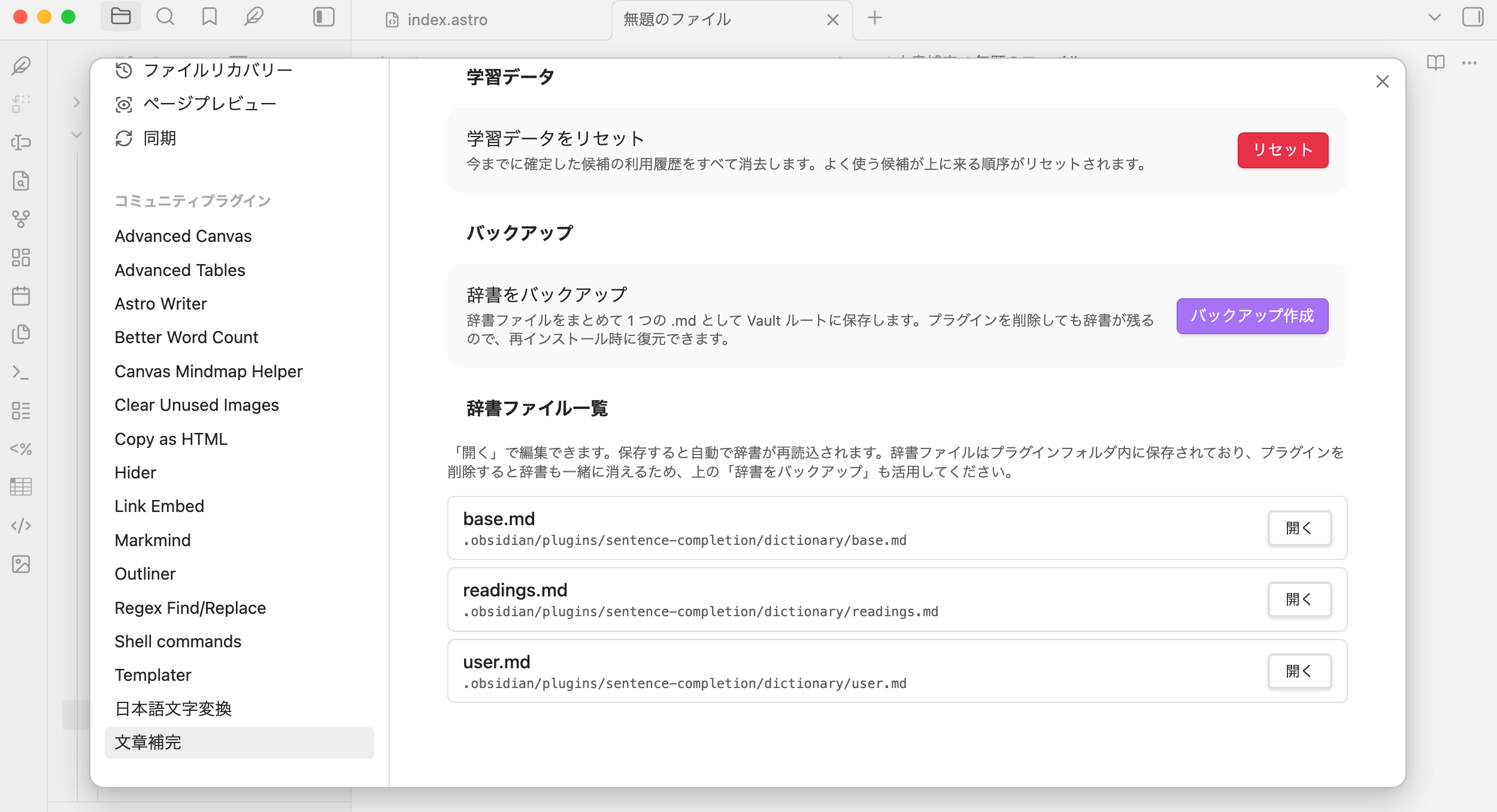
「最近の語彙偏りをリセットしたい」と感じたときは、設定画面の「学習データをリセット」を押すだけで初期状態に戻せます。
辞書ファイル自体は変わりません。並び順だけが初期化されるので、また育てなおせます。
補完辞書は自分で育てられる
このプラグインの辞書はすべて Markdown ファイルで管理されています。
固定の単語リストではなく、書きながら自分の語彙に寄せていける 設計です。
初期状態の辞書は、一般的なものなどを網羅する感じで登録しています。
だから、自分なりの辞書を作ることが重要です。
辞書を追加する手段は3つあります。
1. 右クリックで追加
エディタ上で文字列を選択して右クリック →「文章補完: 辞書に追加」を選ぶだけです。user.md に1行追記され、すぐに候補として使えるようになります。読み::表記 の形にしてから選択すれば、読み仮名マッピングとして登録されます。
2. 設定画面から直接編集
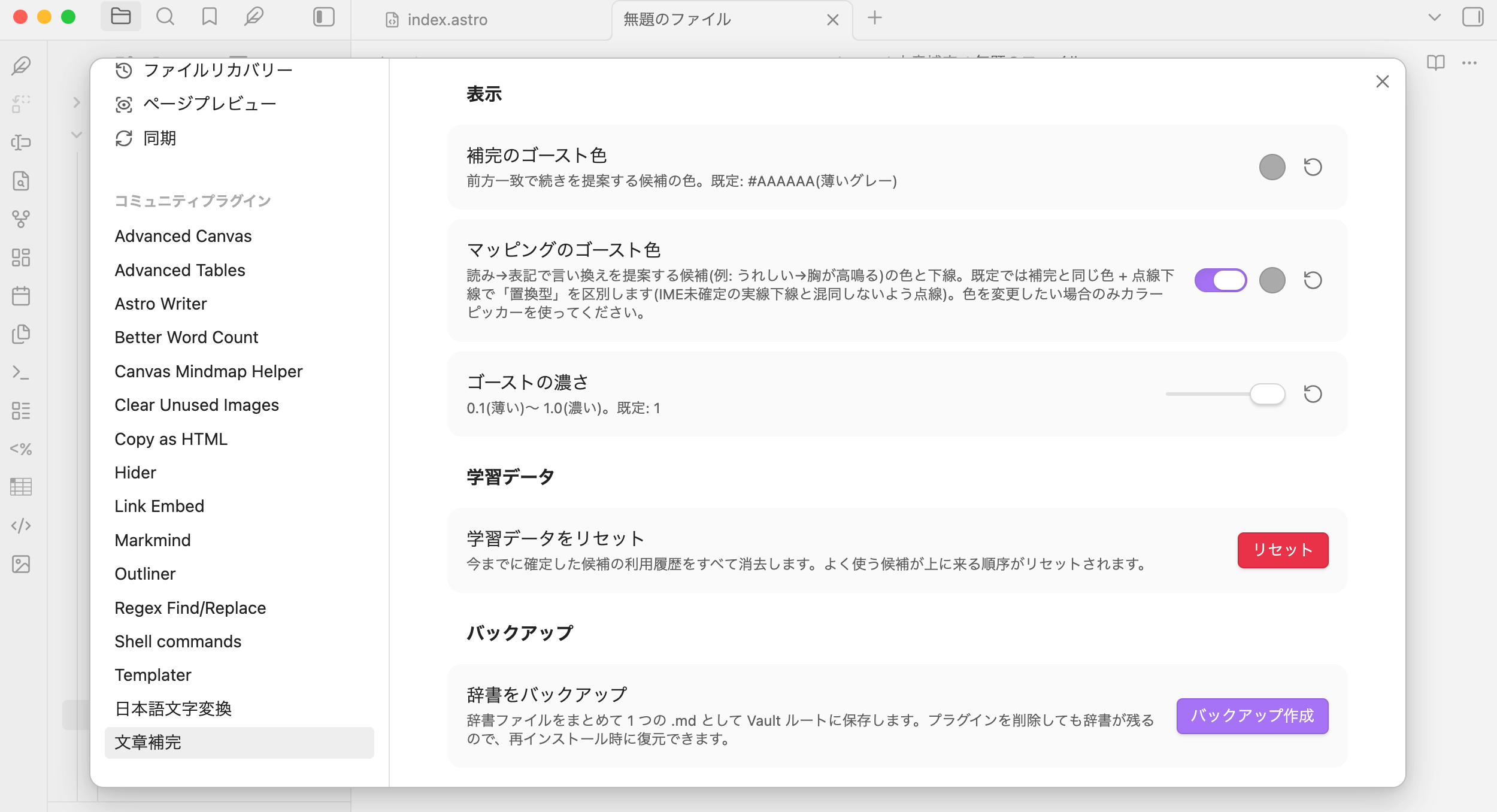
設定タブの「辞書ファイル一覧」から、base.md / readings.md / user.md の「開く」を押せば、モーダル内で直接編集できます。
保存と同時に辞書が再読み込みされるため、書きながら辞書を育てる運用が成立します。
3. ファイルエクスプローラから編集
辞書ファイルは Vault の .obsidian/plugins/sentence-completion/dictionary/ に置かれています。
任意のテキストエディタで開いて編集すれば、それも反映されます。
ここで重要なのは、辞書ファイル名に決まりがない ことです。dictionary/ フォルダの中なら、任意の名前で .md ファイルを置けば、自動で辞書として読み込まれます。
業務別、プロジェクト別、ジャンル別に分けるのも自由です。
同梱の base.md や readings.md は、気に入らなければ削除しても構いません。
自分だけの辞書ファイル1枚で運用するスタイルでも、何の問題もなく動きます。
1行に1候補、# で始まる行はコメント扱いです。読み仮名マッピングは 読み::表記 の形式で書きます。
接続詞 ちなみに もちろん
読み仮名マッピング くろーど::Claud > ぐーぐる::Google
補完プラグインのソース一式と設計を提供
このプラグインの販売パッケージには、ビルド済みのプラグイン本体と一緒に TypeScript のソースコード一式 を同梱しています。
変換ロジックや辞書パーサーは _pure/ という専用フォルダにまとまっており、副作用のない純粋関数として書かれています。
設計と仕様、そしてソース全体をお渡しするのには理由があります。
**一番難しい部分は、こちらで設計してお渡しする。基本的な使い方はそのままで動く。
そして、自分専用にステップアップしたくなったら、AIと一緒に書き換えられる。**
このスタイルが、AI時代のアプリ販売として自然なのではないかと考えました。
ソース一式を Claude へ渡して「ここを変えたい」と日本語で依頼するだけで、修正版が返ってきます。
- マッチング条件を、自分の文体や業界用語に合わせて調整する
- ゴースト表示のフォントや表示位置を変える
- よく使う候補のランキング画面を追加する(学習データの可視化)
- 辞書フォーマットを独自拡張する(タグ付き辞書、優先度指定など)
完成品だけを渡す従来のモデルだと、気に入らない挙動があっても開発者に要望を出して反映を待つしかありませんでした。
このプラグインは、完成品 + 設計・仕様 + ソース一式 をすべて手元にお渡しします。
「半年後に届くかも」を待たずに、当日中に自分専用の挙動へ書き換えられる構造です。
設定で迷ったときは、本プラグインのソースをそのまま Claude へ添付して、自然な日本語で質問できます。
該当箇所や対処法が返ってくるので、開発者と直接やりとりする手間なしに自己解決できる場面が多いはずです。
このサイトもObsidianの補完プラグインで書いている
このサイトの記事は、AIと共著で書いています。
Claudeに初稿を出してもらった後、私が見出しや言い回しを書き直す工程があります。
そのときに同じ補完プラグインを使っていて、「ChatGPT」「Claude」「Anthropic」を毎回ひらがなから呼び出しています。
- Claudeで初稿を生成 — テーマと構成を渡して下書きを書かせる
- 見出しと言い回しを書き直す — 補完プラグインで定型句と固有名詞を素早く挿入
- 日本語文字変換で表記揺れを潰す — 推敲を書きながら同時進行
- 公開 — 推敲と表記の整合が同じファイル内で完結
書きながらの推敲と、書きながらの補完を組み合わせるのが、現在のフローです。
両方とも同じ Vault の中で動くので、別ツールに切り替える手間が発生しません。
よくある質問
自分用の辞書を追加できますか?
はい。エディタで文字列を選択して右クリック →「文章補完: 辞書に追加」で user.md に追記されます。設定画面の「辞書ファイル一覧」から base.md / readings.md / user.md を直接編集することも可能です。
MRUの学習はリセットできますか?
はい。設定画面の「学習データをリセット」ボタンで、いつでも初期状態に戻せます。辞書ファイル自体は変わらず、候補の並び順だけが初期化されます。
補完で快適な執筆環境へ
書きながらの自分は、IMEと向き合う時間を意外と多く使っています。
英数語のたびに切り替え、同じ接続詞を打ち直し、毎日少しずつ手が疲れていきます。
また、連続する文末表現に悩んだり、接続詞のバリエーションが出なかったり、苦戦していました。
ですが、このプラグインは、苦戦していた問題を取り除いてくれたのです。
・AIや技術トピックを書くことが多い人
・「ちなみに」「もちろん」など、よく使う表現を毎日打っている人
・既存のObsidian補完プラグインを試したけれど、日本語IMEで動かなかった人
・日本語IMEと共存しながら、書きながら候補が浮かぶ環境を作りたい人
文章補完は書きながらObsidianで始める
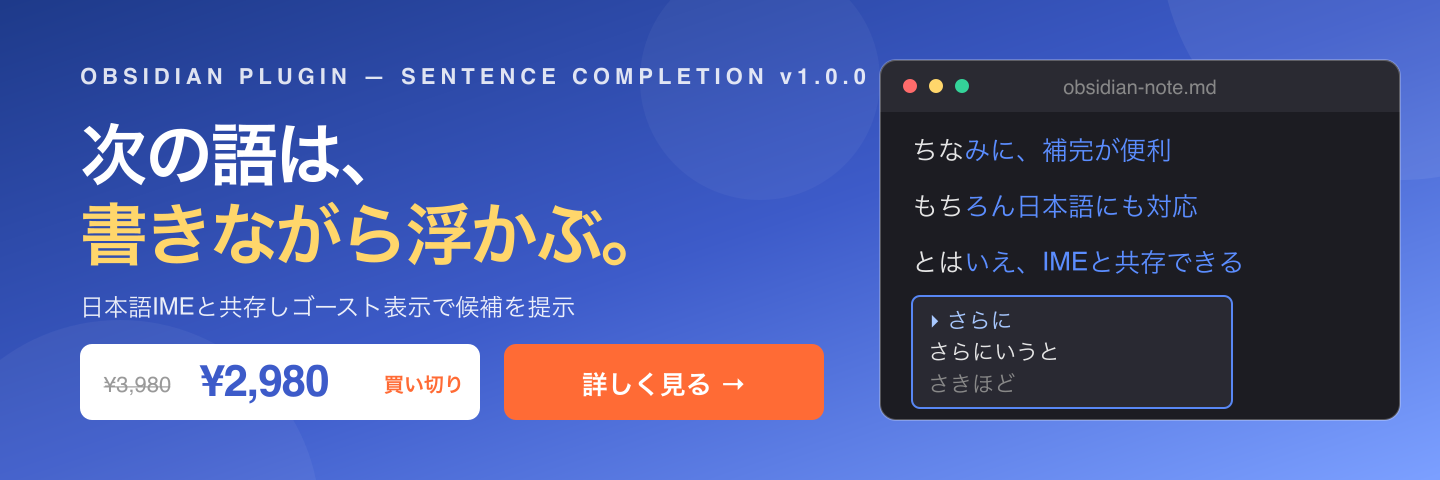
書く速さは、辞書ではなく「書きながらの摩擦の少なさ」で決まると感じます。
IMEを切り替えない、ポップアップで止まらない、よく使う候補が先に並ぶ。
小さな摩擦が消えると、書く時間そのものが少しずつ気持ちの良いものに変わっていきます。
一番難しい設計と仕様は、こちらでお渡しします。
その上で、自分専用の挙動へ育てる余地まで残してある。
次世代のアプリ販売として、ここから始められたら嬉しいです。